Produkty niedostępne w sklepie internetowym: co zrobić, żeby nie tracić SEO i klientów
Produkty niedostępne w sklepie internetowym: kiedy zostawić stronę, kiedy ustawić 301, a kiedy 404 lub 410, jak oznaczyć brak w WooCommerce, schemacie i Merchant Center oraz jak sprawdzić skutki w Search Console. Checklista i FAQ.
Z tego artykułu dowiesz się
- Spis treści
- Dlaczego niedostępne produkty to problem SEO
- Cztery sytuacje i cztery decyzje
- Produkt chwilowo niedostępny
- Przedsprzedaż i zamówienia oczekujące
- Produkt wycofany na stałe
- Jeden status w sklepie, schemacie i Merchant Center
- Ustawienia w WooCommerce
- Kategorie, filtry i wyszukiwarka
- Jak sprawdzić skutki w Search Console
- Najczęstsze błędy
- Jak to wygląda w praktyce Netexo
- Checklista: produkty niedostępne
- FAQ
- Czy usunąć produkt, którego nie ma w magazynie?
- Czy dać przekierowanie 301 czy 404 dla wycofanego produktu?
- Czy 410 jest lepsze od 404?
- Czy ukrywać niedostępne produkty w kategoriach?
- Czy niedostępny produkt może mieć dobrą pozycję w Google?
- Co z reklamami produktów, których brakuje?
- Chcesz uporządkować niedostępne produkty w swoim sklepie?
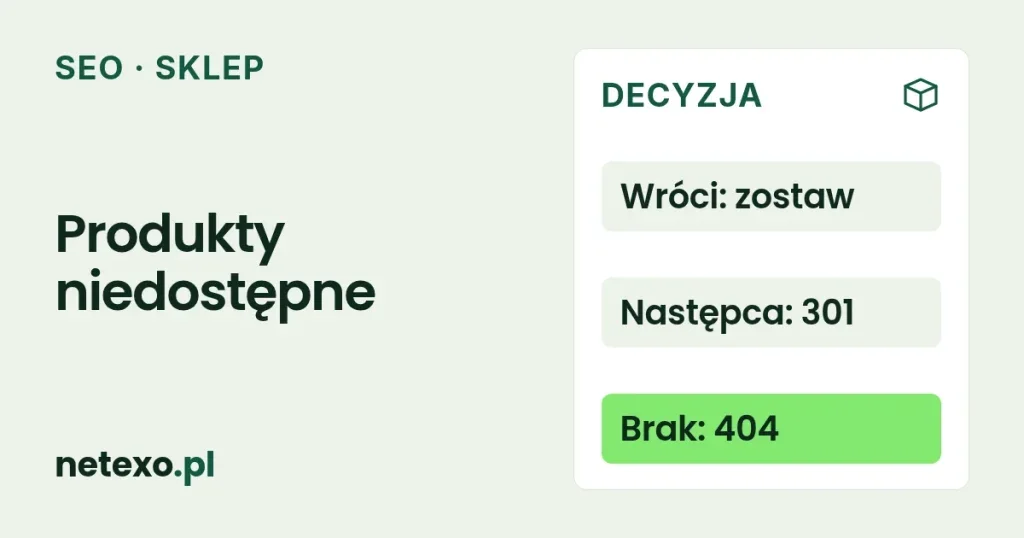
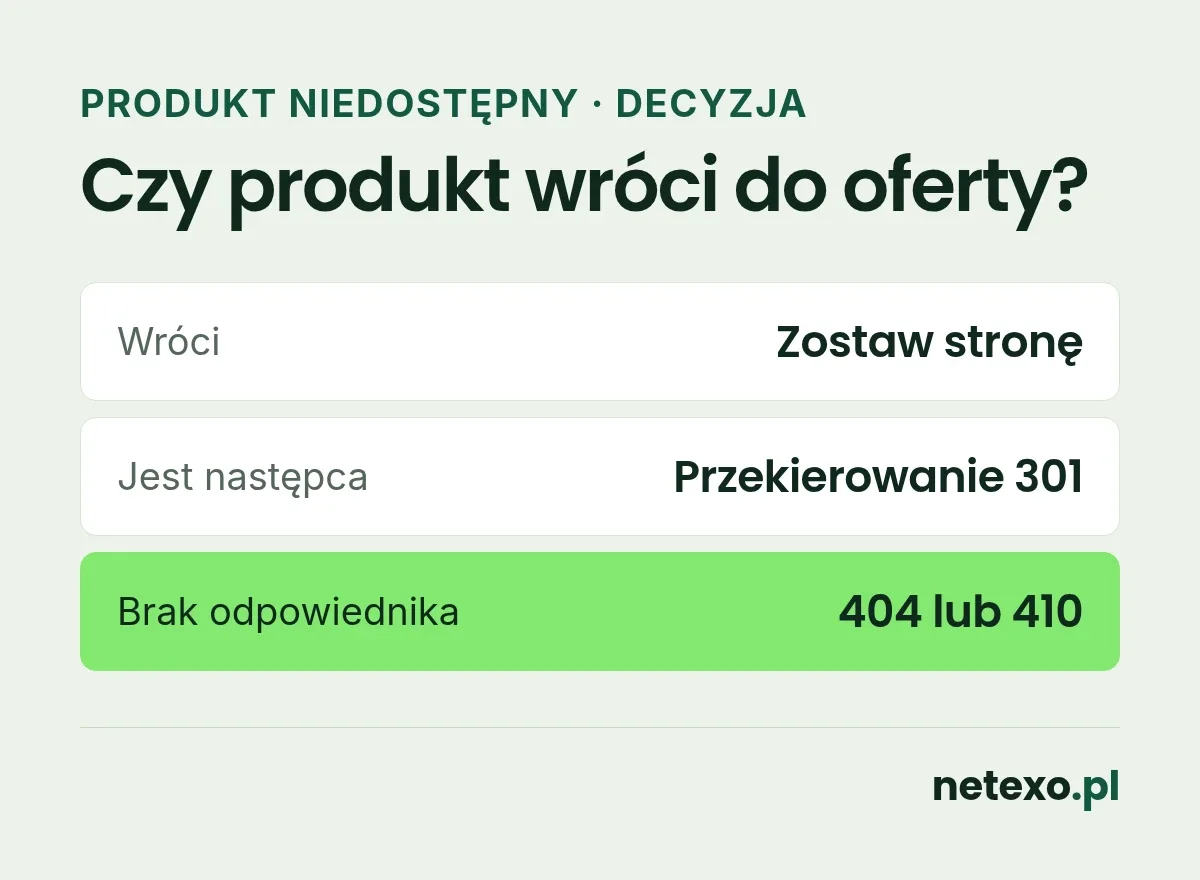
Co zrobić z produktami niedostępnymi w sklepie internetowym? Jeśli produkt wróci do oferty, zostaw jego stronę, oznacz go jako niedostępny w sklepie, w danych strukturalnych i w Merchant Center i pokaż zamienniki. Jeśli znika na stałe i ma następcę, ustaw przekierowanie 301 na następcę. Jeśli znika na stałe bez odpowiednika, pozwól stronie zwracać 404 lub 410 i usuń ją z mapy witryny, feedu i linków wewnętrznych. Poniżej pokazuję, jak podjąć tę decyzję dla każdego typu produktu, jak to ustawić w WooCommerce i jak sprawdzić skutki w Google Search Console.
W skrócie
- Produkt chwilowo niedostępny: strona zostaje, status „brak w magazynie” jest wszędzie taki sam.
- Google odradza usuwanie z wyników produktów, których chwilowo brakuje – lepiej oznaczyć je jako niedostępne.
- Produkt wycofany z następcą: przekierowanie 301 na następcę.
- Produkt wycofany bez odpowiednika: 404 lub 410. Google traktuje obie odpowiedzi tak samo.
- Przekierowanie wszystkiego na stronę główną Google może uznać za soft 404.
- W WooCommerce decyzje ustawiasz w ustawieniach magazynu, na karcie produktu i w przekierowaniach.
Spis treści
- Dlaczego niedostępne produkty to problem SEO
- Cztery sytuacje i cztery decyzje
- Produkt chwilowo niedostępny
- Przedsprzedaż i zamówienia oczekujące
- Produkt wycofany na stałe
- Jeden status w sklepie, schemacie i Merchant Center
- Ustawienia w WooCommerce
- Kategorie, filtry i wyszukiwarka
- Jak sprawdzić skutki w Search Console
- Najczęstsze błędy
- Jak to wygląda w praktyce Netexo
- Checklista: produkty niedostępne
- FAQ
Dlaczego niedostępne produkty to problem SEO
Każdy sklep ma produkty, których w danej chwili nie da się kupić: wyprzedany rozmiar, towar w drodze od dostawcy, model zastąpiony nowszym, kolekcja sezonowa. Problem zaczyna się wtedy, gdy nikt nie ustala, co ma się dziać z ich stronami.
Najczęściej widzę dwa skrajne podejścia:
- produkty niedostępne znikają – ktoś je usuwa albo ukrywa, strona zwraca błąd 404, a pozycje i linki zbierane przez miesiące przepadają,
- produkty niedostępne zostają bez zmian – strona nadal wygląda, jakby produkt był w sprzedaży, klient trafia na „brak w magazynie” dopiero przy przycisku, a reklamy prowadzą do towaru, którego nie da się kupić.
Oba podejścia kosztują. Pierwsze – ruch z Google i pracę włożoną w treść karty. Drugie – zaufanie klientów, budżet reklamowy i problemy w Merchant Center. Rozwiązanie jest pośrodku: decyzja zależy od tego, czy produkt wróci do oferty i czy ma odpowiednik.
Krótko o tym, co robić z produktami niedostępnymi, piszę też w poradniku jak wypozycjonować sklep internetowy. Tutaj rozpisuję to szczegółowo, krok po kroku.
Cztery sytuacje i cztery decyzje
Zanim cokolwiek zmienisz, przypisz każdy niedostępny produkt do jednej z czterech sytuacji:
| Sytuacja | Strona produktu | Dane i feed |
|---|---|---|
| Wróci do oferty | Zostaje, z informacją i zamiennikami | Niedostępny (out of stock) |
| Przyjmujesz zamówienia z terminem | Zostaje, z datą wysyłki | Backorder lub preorder z datą |
| Wycofany, jest następca | 301 na następcę | Usunięty z feedu |
| Wycofany, brak odpowiednika | 404 lub 410 | Usunięty z feedu i mapy witryny |
Jest też przypadek pośredni: produkt wycofany, ale jego strona nadal jest potrzebna, bo ludzie szukają instrukcji, części zamiennych albo informacji o modelu. Wtedy możesz zostawić stronę jako informacyjną, bez przycisku zakupu, z jasnym komunikatem, że produkt nie jest już sprzedawany, i z linkiem do następcy lub kategorii.
Produkt chwilowo niedostępny
To najczęstsza sytuacja i najprostsza decyzja: strona zostaje. Google w dokumentacji o czasowym ograniczaniu sprzedaży pisze wprost, że nie należy usuwać z wyników produktów, których chwilowo brakuje. Lepiej zostawić stronę i oznaczyć produkt jako niedostępny. Klient zrozumie wtedy, co się dzieje, nawet jeśli nie może kupić.
Dobra strona chwilowo niedostępnego produktu ma:
- Jasny status przy cenie: „Chwilowo niedostępny” zamiast małego szarego napisu pod przyciskiem.
- Przewidywany termin, jeśli go znasz. Jeśli nie znasz, nie zgaduj.
- Zapis na powiadomienie o dostępności (e-mail).
- Zamienniki: dwa–trzy podobne produkty, które są w magazynie, wysoko na stronie, a nie na samym dole.
- Pełną treść karty: opis, zdjęcia, parametry i opinie zostają. To one pracują na pozycje w Google.
Zamienniki to nie tylko ratunek dla sprzedaży. To także linki wewnętrzne, które przenoszą klienta i robota Google do produktów dostępnych. O tym, jak planować takie linki, piszę we wpisie o linkowaniu wewnętrznym w sklepie internetowym.
Kiedy strona niedostępnego produktu przestaje mieć sens? Gdy produkt nie wraca od wielu miesięcy i nikt nie planuje dostawy. Wtedy przestań udawać, że „wróci wkrótce”, i potraktuj go jak wycofany.
Przedsprzedaż i zamówienia oczekujące
Jeśli produktu nie ma w magazynie, ale przyjmujesz zamówienia z późniejszą wysyłką, masz do wyboru dwa statusy z dokumentacji Google Merchant Center:
| Status | Kiedy | Wymaganie |
|---|---|---|
| Backorder | Istniejący produkt, który wróci | Data dostępności na stronie i w feedzie |
| Preorder | Nowy produkt przed premierą | Data dostępności na stronie i w feedzie |
Google zaznacza, że preorder dotyczy tylko nowych produktów, które jeszcze nie weszły do sprzedaży. Produkt, który już był w ofercie i wróci, oznaczasz jako backorder. W obu przypadkach atrybut availability_date jest wymagany, a data powinna być widoczna również na stronie produktu.
W WooCommerce zamówienia oczekujące ustawiasz na karcie produktu w zakładce Magazyn: przy włączonym zarządzaniu stanem magazynowym w polu „Zezwalać na zamówienia oczekujące?” wybierasz np. „Pozwalaj, ale poinformuj klienta”. Wtyczka feedu musi przekazać ten stan do Merchant Center jako backorder razem z datą – sprawdź to na jednym produkcie, zanim włączysz to dla całego katalogu.
Produkt wycofany na stałe
Gdy produkt znika z oferty na dobre, zadaj jedno pytanie: czy klient, który szukał starego produktu, będzie zadowolony z nowej strony?
- Tak, jest bezpośredni następca (nowszy model, ta sama seria, nowa wersja opakowania): ustaw przekierowanie 301 na następcę.
- Jest bardzo bliska kategoria (np. wycofany jeden kolor jednego modelu, a kategoria ma te same modele): rozważ 301 na kategorię, jeśli adres miał ruch lub linki zewnętrzne.
- Nie ma odpowiednika: pozwól stronie zwracać 404 lub 410.
Według pomocy Search Console, jeśli usuwasz treść i nie zastępujesz jej nową, powiązaną treścią, stary adres powinien zwracać 404 lub 410. Google traktuje obecnie 410 tak samo jak 404. Przekierowanie użytkownika na inną stronę, np. stronę główną, zamiast zwrócenia 404, może zostać uznane za soft 404, czyli stronę, która udaje istniejącą, choć jej treść nie odpowiada adresowi.
Dlatego masowe przekierowanie wycofanych produktów na stronę główną to zły pomysł. Lepiej przygotować tabelę: stary adres, decyzja, nowy adres. To ta sama logika, którą stosujemy przy migracji sklepu internetowego, tylko w mniejszej skali i na bieżąco.
Strona 404 też może pomagać klientowi. Zamiast suchego „Nie znaleziono” pokaż wyszukiwarkę, najważniejsze kategorie i bestsellery. Ważne tylko, żeby serwer nadal zwracał kod 404, a nie 200.
Jeden status w sklepie, schemacie i Merchant Center
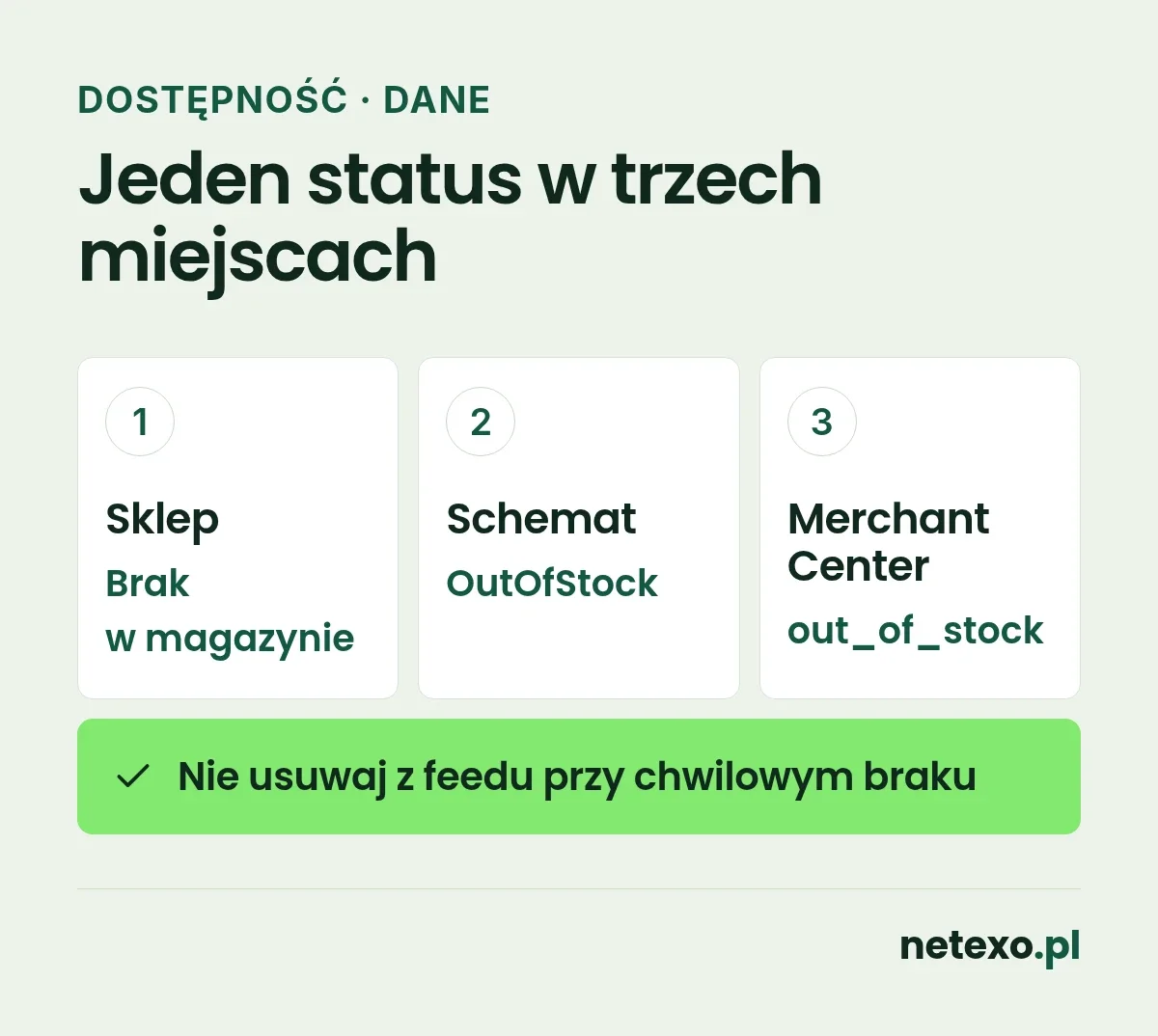
Dostępność produktu jest zapisana w co najmniej trzech miejscach. Wszystkie muszą mówić to samo:
- Sklep: status magazynowy produktu i komunikat widoczny dla klienta.
- Dane strukturalne: właściwość
availabilityw ofercie schematu Product, np.InStock,OutOfStock,BackOrder,PreOrderalboDiscontinued. Google wymienia te wartości w dokumentacji danych o produktach dla wyników sprzedawców. - Merchant Center: atrybut
availabilityw feedzie z wartościamiin_stock,out_of_stock,preorderlubbackorder.
| Miejsce | Wartość dla braku | Najczęstszy problem |
|---|---|---|
| WooCommerce | Brak w magazynie | Ręczna zmiana bez synchronizacji |
| Schemat Product | OutOfStock | InStock na sztywno w motywie |
| Merchant Center | out_of_stock | Rzadka aktualizacja feedu |
Jeśli strona mówi „brak”, a feed „w magazynie”, Merchant Center może zgłosić niezgodność dostępności, a produkt może zostać odrzucony. Przyczyny i sposób naprawy opisuję we wpisie o odrzuconych produktach w Google Merchant Center. Szczegóły schematu, w tym dostępność wariantów, są we wpisie o danych strukturalnych produktu.
Ważna uwaga z pomocy Merchant Center: nie usuwaj produktu z feedu tylko dlatego, że chwilowo go brakuje. Ponowne dodanie oferty po usunięciu może sprawić, że minie sporo czasu, zanim znów zacznie się wyświetlać. Na chwilowy brak służy status out_of_stock, a do czasowego wstrzymania reklam – atrybut pause. To samo dotyczy katalogu w Meta: produkt oznaczony jako niedostępny nie pokazuje się w reklamach, więc nie płacisz za kliknięcia w towar, którego nie da się kupić (katalog produktów Meta).
Ustawienia w WooCommerce
WooCommerce daje kilka ustawień, które bezpośrednio wpływają na to, co dzieje się z produktami niedostępnymi. Znajdziesz je w WooCommerce → Ustawienia → Produkty → Magazyn:
| Ustawienie | Co robi | Moja rekomendacja |
|---|---|---|
| Zarządzanie stanem magazynowym | Liczy sztuki i zmienia status | Włączone przy fizycznych produktach |
| Próg braku w magazynie | Od ilu sztuk produkt jest niedostępny | Zgodnie z realnym zapasem |
| Widoczność braku w magazynie | Ukrywa niedostępne z katalogu | Zwykle wyłączone |
| Wyświetlanie stanu magazynowego | Pokazuje liczbę sztuk lub nie | Liczba tylko przy niskim stanie |
Najważniejsza decyzja to ukrywanie produktów niedostępnych w katalogu. To ustawienie chowa je z list produktów, ale sama karta produktu nadal istnieje. Dla klienta to porządek na liście, dla SEO ryzyko: strona traci linki z kategorii i robot trudniej do niej trafia. Przy sklepach z dużą rotacją lepiej zostawić produkty na liście i przesunąć je niżej (o tym w kolejnej sekcji).
Na karcie produktu, w zakładce Magazyn, ustawiasz status ręcznie (w magazynie, brak w magazynie, na zamówienie) albo zostawiasz to automatycznemu liczeniu sztuk. W wariantach status ustawiasz osobno dla każdego wariantu.
Trzy rzeczy wymagają zwykle wtyczki lub drobnych zmian w motywie:
- Zapis na powiadomienie o dostępności. Do tego służy rozszerzenie lub wtyczka; w nowszych wersjach WooCommerce część tej funkcji trafia do rdzenia – sprawdź, co jest dostępne w Twojej wersji.
- Etykieta „Wyprzedane” na liście produktów. Domyślnie przycisk przy niedostępnym produkcie na liście zmienia się na „Dowiedz się więcej” (Read more). Zmiana tekstu wymaga fragmentu kodu z dokumentacji.
- Przekierowania 301 dla wycofanych produktów. WordPress nie ma do tego wygodnego panelu. Używamy modułu przekierowań we wtyczce SEO (np. Rank Math) albo osobnej wtyczki do przekierowań.
Przy okazji sprawdź, czy wtyczka SEO nie dodaje niedostępnym produktom noindex i czy motyw nie wpisuje w schemacie dostępności „na sztywno”.
Kategorie, filtry i wyszukiwarka
Niedostępne produkty psują też listy. Klient wchodzi w kategorię, a pierwsze trzy kafelki to „brak w magazynie”. Albo filtruje rozmiar M i dostaje produkty, w których akurat M jest wyprzedane.
Co warto ustawić:
- Sortowanie: produkty dostępne wyżej, niedostępne na końcu listy. W WooCommerce zrobisz to wtyczką lub prostą modyfikacją zapytania w motywie.
- Filtry według dostępności wariantu: filtr rozmiaru powinien brać pod uwagę stan konkretnego wariantu, nie całego produktu.
- Wyszukiwarka: niedostępne produkty niżej w wynikach albo z wyraźnym oznaczeniem. Więcej o tym w poradniku o wyszukiwarce w sklepie internetowym.
- Pusta kategoria: jeśli w kategorii nie ma żadnego dostępnego produktu, pokaż podkategorie i podobne produkty. Nie usuwaj kategorii, która ma ruch i opis – wiosną może znowu być potrzebna. O treści na stronach kategorii piszę we wpisie o opisie kategorii w sklepie internetowym.
Kolekcje sezonowe to osobny przypadek. Jeśli co roku sprzedajesz podobny asortyment (np. kurtki zimowe, sprzęt narciarski, dekoracje świąteczne), utrzymuj stałe adresy kategorii, a wymieniaj produkty. Kategoria zbiera pozycje rok do roku, nawet jeśli konkretne modele się zmieniają.
Jak sprawdzić skutki w Search Console
Po wdrożeniu zasad sprawdź, czy Google widzi to, co zaplanowałeś. W Google Search Console przydatne są cztery miejsca (to stały element SEO technicznego):
| Raport | Co sprawdzasz | Sygnał ostrzegawczy |
|---|---|---|
| Indeksowanie stron | Nie znaleziono (404), soft 404 | Nagły wzrost po zmianach |
| Strona zawiera przekierowanie | Czy 301 trafiają na właściwe adresy | Łańcuchy przekierowań |
| Raporty produktów (ulepszenia) | Błędy dostępności | Brak lub zły availability |
| Sprawdzenie adresu URL | Konkretny produkt | Inny status niż na stronie |
Wzrost liczby adresów 404 po usunięciu wycofanych produktów jest normalny i sam w sobie nie szkodzi. Niepokojące są dwie rzeczy: soft 404 na stronach, które powinny działać, i 404 na stronach, które mają ruch lub linki. Te drugie znajdziesz w raporcie skuteczności, filtrując adresy produktów, albo w danych o linkach.
Raz w miesiącu porównaj też listę adresów z mapy witryny z listą produktów aktywnych. Wycofane produkty nie powinny zostawać w sitemap.xml. To jeden z punktów, które sprawdzamy w audycie SEO i które warto powtarzać cyklicznie.
Najczęstsze błędy
| Błąd | Skutek | Poprawka |
|---|---|---|
| Usuwanie chwilowo niedostępnych | Utrata pozycji i linków | Strona zostaje ze statusem |
| 301 wszystkiego na stronę główną | Soft 404, zły UX | 301 na następcę albo 404 |
| Inny status w sklepie i feedzie | Odrzucone produkty | Jedno źródło stanu |
| Schemat zawsze InStock | Niezgodne dane | Dostępność z magazynu |
| Ukryte niedostępne w kategoriach | Strony bez linków | Sortowanie na koniec |
| Wycofane w mapie witryny | Marnowanie budżetu indeksowania | Usuwanie z sitemap |
Jak to wygląda w praktyce Netexo
W sklepach WooCommerce porządkujemy produkty niedostępne najczęściej przy audycie sklepu internetowego albo przy stałym pozycjonowaniu sklepu internetowego. Działamy w tej kolejności:
- Lista: eksport produktów ze statusem, ruchem z Google i linkami.
- Decyzje: przypisanie każdego produktu do jednej z czterech sytuacji z tabeli powyżej.
- Sklep: komunikat na karcie, zamienniki, sortowanie i filtry.
- Dane: zgodny status w schemacie, w Merchant Center i w katalogu Meta.
- Przekierowania: tabela 301 dla wycofanych produktów z następcą, 404 dla reszty.
- Kontrola: Search Console po kilku tygodniach i stała reguła dla zespołu, co robić z nowym brakiem.
Ten ostatni punkt jest najważniejszy. Jednorazowe sprzątanie pomaga na kilka miesięcy. Prosta procedura, którą zna osoba odpowiedzialna za produkty, pomaga na stałe. Techniczne zmiany w motywie i wtyczkach robimy w ramach prac agencji WooCommerce i pozycjonowania WooCommerce. Przykłady sklepów, z którymi pracowaliśmy, znajdziesz w case studies sklepów internetowych.
Checklista: produkty niedostępne
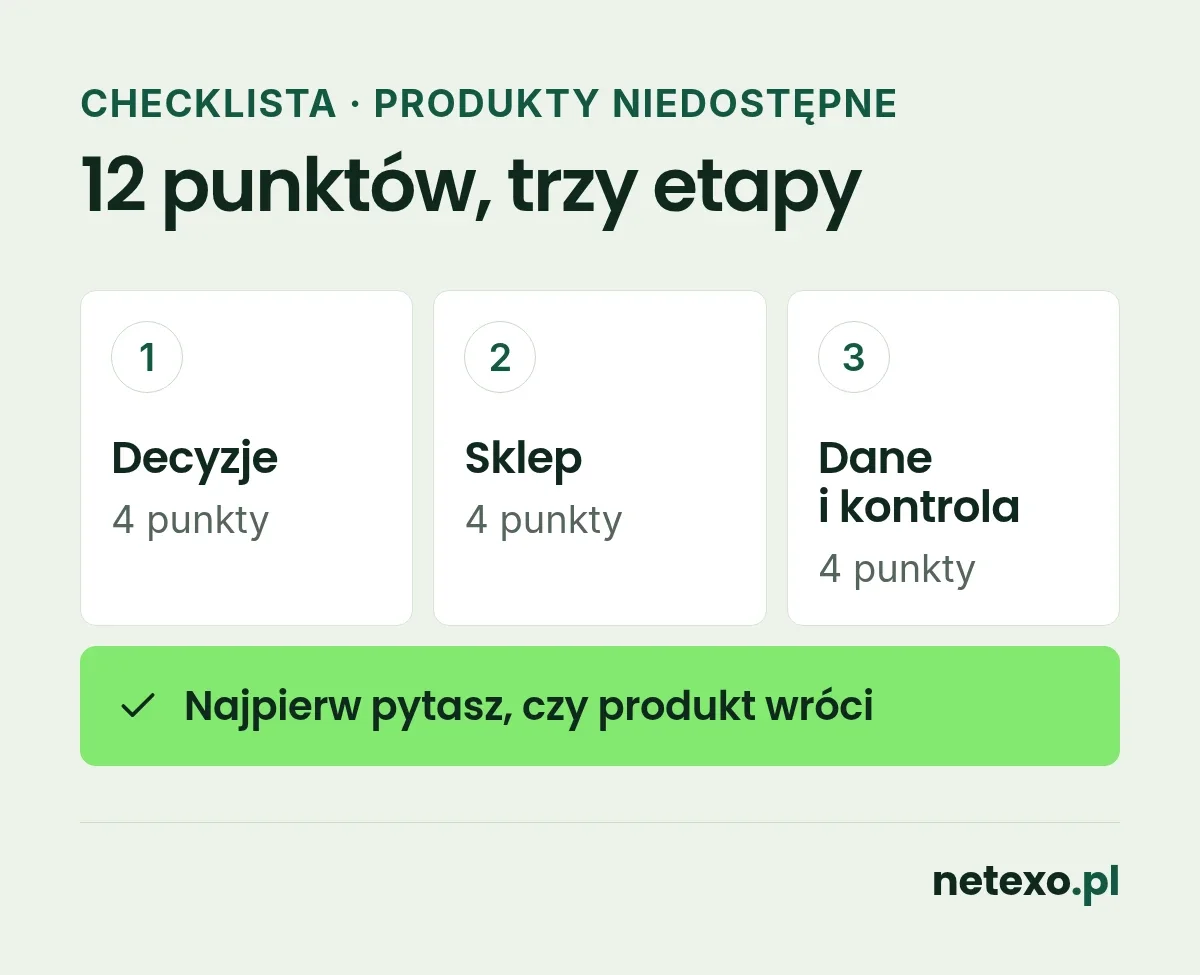
Decyzje (4)
- Lista niedostępnych produktów z ruchem i linkami
- Każdy produkt przypisany do jednej z czterech sytuacji
- Tabela 301 dla wycofanych produktów z następcą
- 404 lub 410 dla wycofanych bez odpowiednika
Sklep (4)
- Jasny status przy cenie i zapis na powiadomienie
- Zamienniki wysoko na karcie produktu
- Niedostępne produkty na końcu list i wyników wyszukiwania
- Pomocna strona 404 z kodem odpowiedzi 404
Dane i kontrola (4)
- Ten sam status w WooCommerce, schemacie i Merchant Center
- Backorder lub preorder z datą dostępności
- Wycofane produkty usunięte z mapy witryny i feedu
- Raport indeksowania w Search Console co miesiąc
Zasada nadrzędna: najpierw pytasz, czy produkt wróci, potem wybierasz rozwiązanie.
FAQ
Czy usunąć produkt, którego nie ma w magazynie?
Nie, jeśli wróci do oferty. Zostaw stronę, oznacz produkt jako niedostępny w sklepie, w danych strukturalnych i w Merchant Center, i pokaż zamienniki. Usunięcie strony oznacza utratę pozycji, a po powrocie produktu wszystko zaczyna się od nowa.
Czy dać przekierowanie 301 czy 404 dla wycofanego produktu?
Przekierowanie 301 ustaw, gdy istnieje bezpośredni następca albo bardzo bliski odpowiednik. Gdy go nie ma, zwracaj 404 lub 410. Nie przekierowuj wszystkich wycofanych produktów na stronę główną, bo Google może traktować to jak soft 404.
Czy 410 jest lepsze od 404?
Według pomocy Search Console Google traktuje obecnie 410 tak samo jak 404. Możesz użyć 410, jeśli chcesz wyraźnie zaznaczyć, że strona została usunięta celowo, ale dla Google efekt jest ten sam.
Czy ukrywać niedostępne produkty w kategoriach?
Zwykle nie. Lepiej zostawić je na liście i przesunąć na koniec. Ukrycie usuwa linki wewnętrzne do tych stron. Ukrywanie ma sens przy bardzo dużej rotacji asortymentu, gdy produkty praktycznie nie wracają.
Czy niedostępny produkt może mieć dobrą pozycję w Google?
Tak. Strona z pełnym opisem, zdjęciami i opiniami może utrzymywać pozycję, jeśli jasno informuje o braku i proponuje zamienniki. Klient, który trafi na nią z Google, dostaje odpowiedź i alternatywę zamiast błędu.
Co z reklamami produktów, których brakuje?
Oznacz je w feedzie jako out_of_stock. Google i Meta nie pokazują wtedy reklam tych produktów. Nie usuwaj ich z feedu przy chwilowym braku – powrót oferty po usunięciu trwa dłużej.
Chcesz uporządkować niedostępne produkty w swoim sklepie?
Zrób prosty test: w Search Console otwórz raport indeksowania stron i sprawdź liczbę adresów „Nie znaleziono (404)” oraz „Soft 404”. Potem wejdź w trzy losowe produkty z dopiskiem „brak w magazynie” i zobacz, czy mają zamienniki i czy w Merchant Center mają ten sam status. Jeśli coś się nie zgadza, wiesz, od czego zacząć. Jeśli chcesz, żebyśmy przygotowali listę decyzji i wdrożyli ją w WooCommerce, skontaktuj się z Netexo. Pracujemy z Warszawy dla sklepów z całej Polski.

Mateusz Jackiewicz
Mateusz Jackiewicz jest ekspertem e-commerce, marketingu internetowego i IT oraz założycielem agencji Netexo. Projektuje i rozwija sklepy internetowe oraz serwisy firmowe, łącząc technologię ze skutecznym pozyskiwaniem klientów przez SEO, Google Ads i Meta Ads. Absolwent marketingu Akademii Leona Koźmińskiego w Warszawie. Na blogu Netexo dzieli się praktyczną wiedzą o tym, jak budować i rozwijać sprzedaż w internecie.